影片會上傳嗎?
影片處理在你的 Mac 本機完成。來源片段與輸出資料夾都由你選擇。
DJI Log 轉 Rec.709,在 Mac 本機完成
選好對應的相機與錄製模式,比較轉換效果,再批次輸出。影片處理始終在你的 Mac 上完成。
0.1.0 預覽版 · macOS 14 以上 · 通用組建。獨立專案,與 DJI 無隸屬或背書關係。
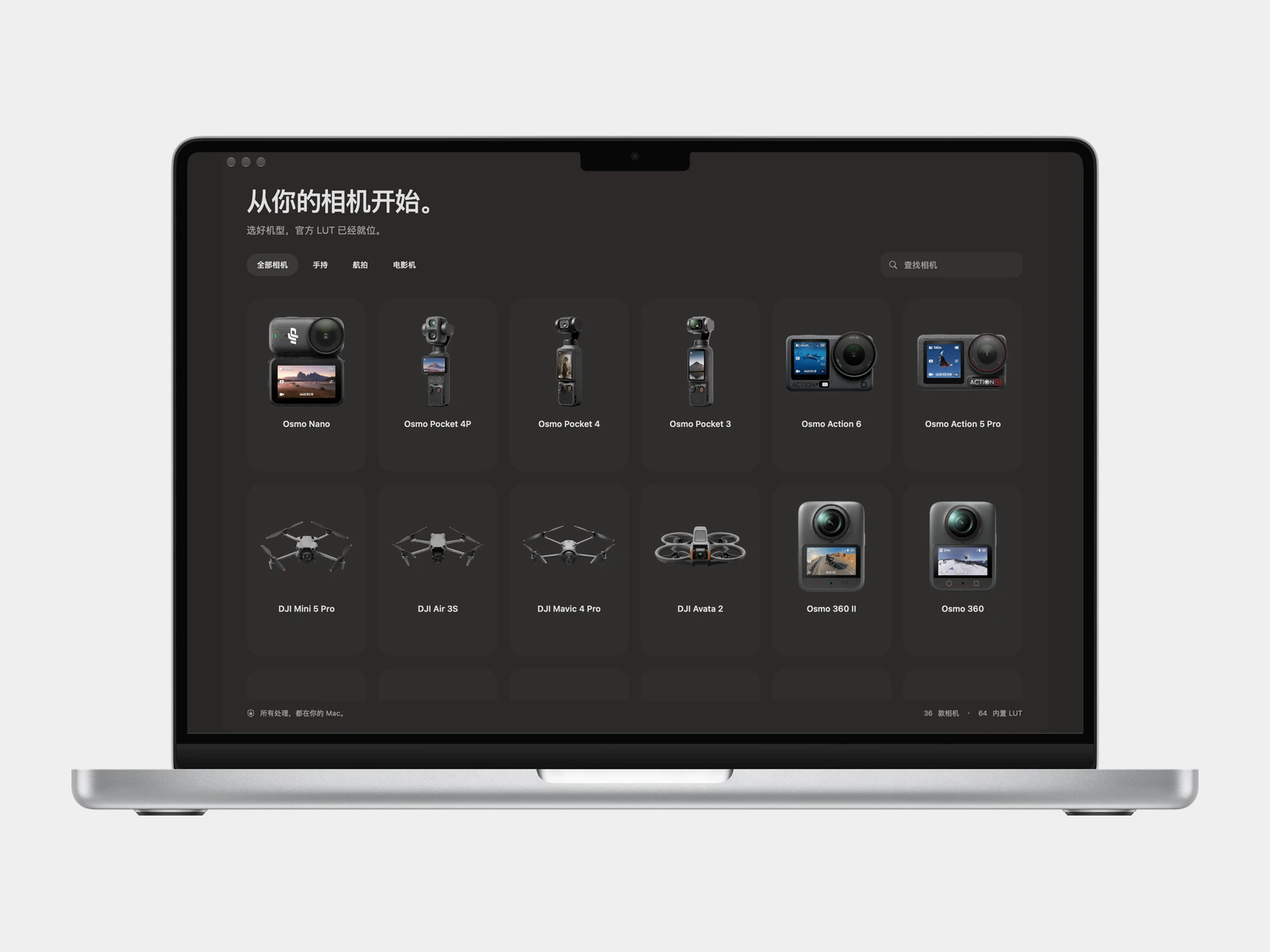
選好相機與錄製模式,加入一個或多個影片片段。
拖動滑桿檢視原片與 Rec.709 的差異,也可以同步播放預覽。
選擇輸出資料夾,在 Mac 上輸出新的 HEVC Main10 檔案。
選擇相機與拍攝時使用的錄製模式,套用支援的三維技術 Log-to-Rec.709 LUT。不會只憑檔名猜測素材的編碼方式。
原始影片與轉換結果同步播放。先用自己的素材確認所選轉換效果,再決定是否批次輸出。
一次匯入多個片段,在 Mac 上輸出 HEVC Main10 影片。保留來源解析度、時間戳記、顯示轉換與支援的壓縮音訊。
從相機圖庫選擇支援的機型,再選擇與素材一致的 Log 錄製模式。
加入影片片段,同步檢視原始畫面與所選 Rec.709 轉換結果,確認後再輸出。
選好輸出位置並啟動批次處理。LogLift 建立新檔案、回報完成狀態,不覆寫既有目標檔案。
目前預覽版支援一個影片軌道及最多一個音訊軌道,拒絕 HLG 與 PQ 輸入。創意 LUT、HDR 及其他不支援的轉換不會開放使用。輸出屬於有損重新編碼,十位元輸出不會增加八位元來源素材的精度;相機附加資訊、陀螺儀與時間碼中繼資料不會複製。長批次前請先測試短片段;目前預覽版尚未確立各機型的色彩準確度,也未完成 Intel 實機執行驗收。
影片處理在你的 Mac 本機完成。來源片段與輸出資料夾都由你選擇。
只有支援的三維技術 Log-to-Rec.709 轉換可以使用。請明確選擇與素材對應的機型和錄製模式;不支援 HLG 與 PQ 素材。
輸出建立新檔案,不覆寫既有目標檔案。請保留原始素材:轉換影片屬於有損重新編碼,也不會保留相機附加中繼資料。
下載為 macOS 14 以上版本使用的 0.1.0 預覽版,包含 Apple Silicon 和 Intel 執行檔。應用程式支援英語、簡體中文、日語和韓語;全新系統與 Intel 實機驗收仍待完成。
前往發佈頁取得磁碟映像、安裝步驟、校驗值與目前預覽版的已知限制。